1. FreeBSD IP adresini öğren
FreeBSD'nin kendi konsolunda şu komutu çalıştır:
ifconfig
Şuna benzer bir çıktı göreceksin:
em0: flags=...
inet 192.168.1.105 netmask 0xffffff00
Buradaki inet adresi FreeBSD'nin IP adresidir. 127.0.0.1 adresini kullanma.
2. Sanal makinenin ağ ayarını kontrol et
VMware Workstation
Sanal makine kapalıyken
VM Settings → Network Adapter bölümüne gir.
Connected ve Connect at power on seçenekleri işaretli olsun.
NAT veya Bridged seçili olduğunu kontrol et.
VirtualBox
Settings → Network → Adapter 1 bölümüne gir.
Enable Network Adapter açık olmalı.
Attached to kısmında NAT, Bridged Adapter veya Host-only Adapter seçimini kontrol et.
Önemli: NAT modunda Windows ana bilgisayardan FreeBSD'ye erişim, VMware ve VirtualBox'ta farklı çalışabilir. VirtualBox NAT kullanıyorsan SSH için port yönlendirme gerekebilir. Bridged modunda ise FreeBSD genellikle yerel ağdan ayrı bir IP alır.
3. Windows üzerinden FreeBSD bağlantısını test et
Windows PowerShell'i aç:
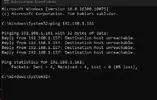
ping FREEBSD_IP
Ardından:
Test-NetConnection FREEBSD_IP -Port 22
FREEBSD_IP yerine birinci adımda öğrendiğin IP adresini yaz.
TcpTestSucceeded : False çıkarsa sonraki adıma geç.
4. FreeBSD SSH servisini kontrol et
FreeBSD konsolunda:
service sshd status
Çalışmıyorsa:
sysrc sshd_enable="YES"
service sshd start
Ardından:
sockstat -4 -6 -l | grep sshd
Burada :22 portunu dinleyen bir SSH servisi görmelisin.
5. FreeBSD ağ geçidini kontrol et
netstat -rn
Ayrıca FreeBSD'den ağ geçidine ping at:
ping -c 4 192.168.1.1